
-
buo4 技术教程组 用户

自建服务这件事有个奇怪的规律:越攒越多,越用越乱。
NAS 一个、下载器两个、媒体库三个、监控面板四个……每个都跑在不同端口上,书签栏早就塞不下,端口号也记不住。
Homepage 就是给这种情况准备的首页。

问题不在服务多,在入口散
自建服务的人通常会经历三个阶段:
第一阶段,就一两个服务,浏览器书签够用。
第二阶段,服务涨到七八个,开始用一个记事本记端口号。
第三阶段,书签栏放不下,只能靠搜索历史找,还经常忘记某个服务到底有没有在跑。
到第三阶段,问题已经不是"记不住地址",而是没有地方能一眼看到所有服务的状态。
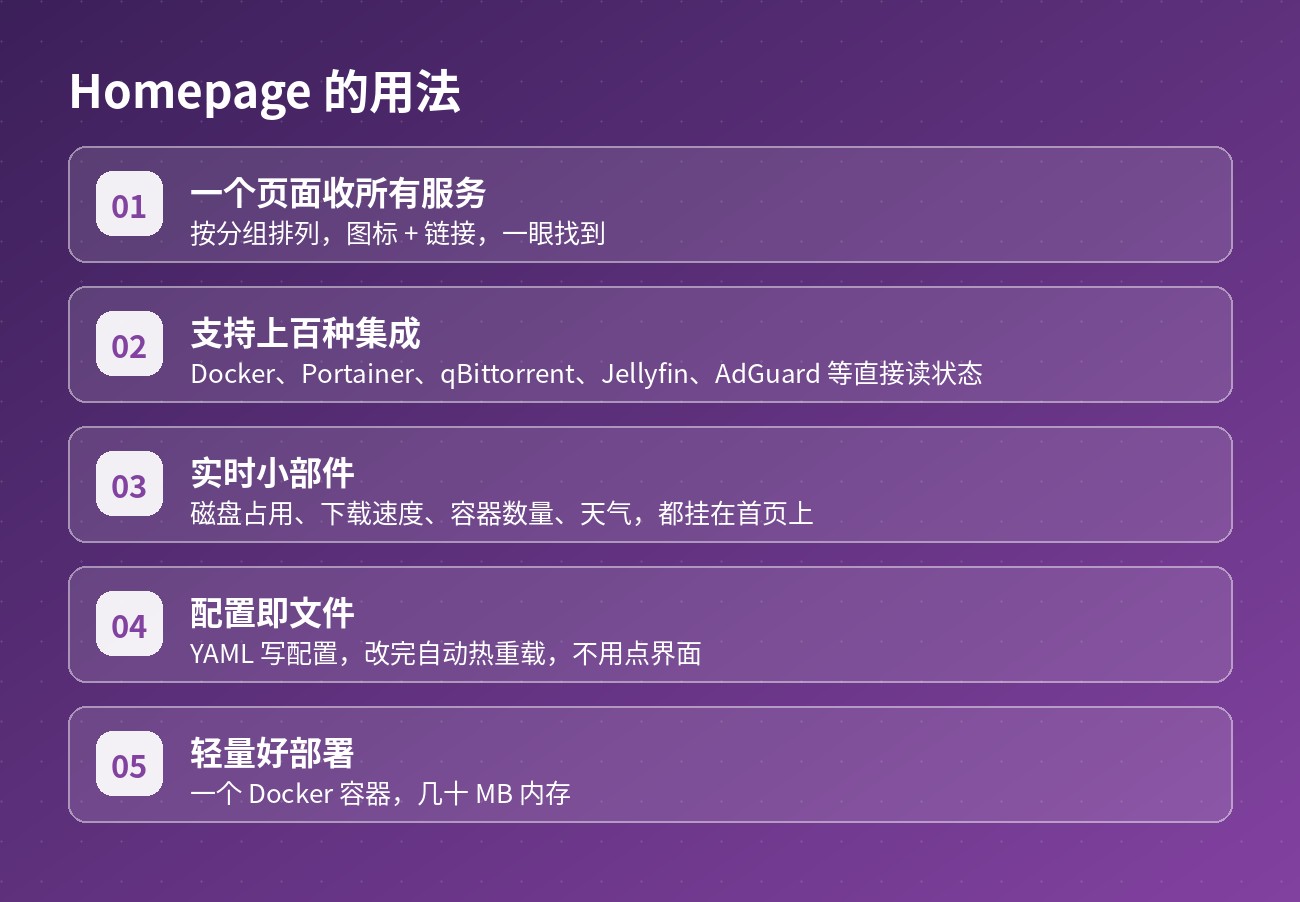
Homepage 的用法
一个页面收所有服务。 按分组排列,图标加链接,一眼就能找到。媒体、下载、运维、开发各归一类。
支持上百种集成。 Docker、Portainer、qBittorrent、Transmission、Jellyfin、AdGuard Home 等主流自托管服务,能直接读取运行状态并展示在卡片上。
实时小部件。 磁盘占用、下载速度、容器数量、系统资源、甚至天气,都能挂在首页。不用再逐个点开服务去看。
配置即文件。 用 YAML 写配置,改完自动热重载,不用在界面里一页页点。配置本身也能进 Git 做版本管理。
轻量好部署。 一个 Docker 容器,几十 MB 内存占用,几乎不增加系统负担。
和浏览器书签的差别
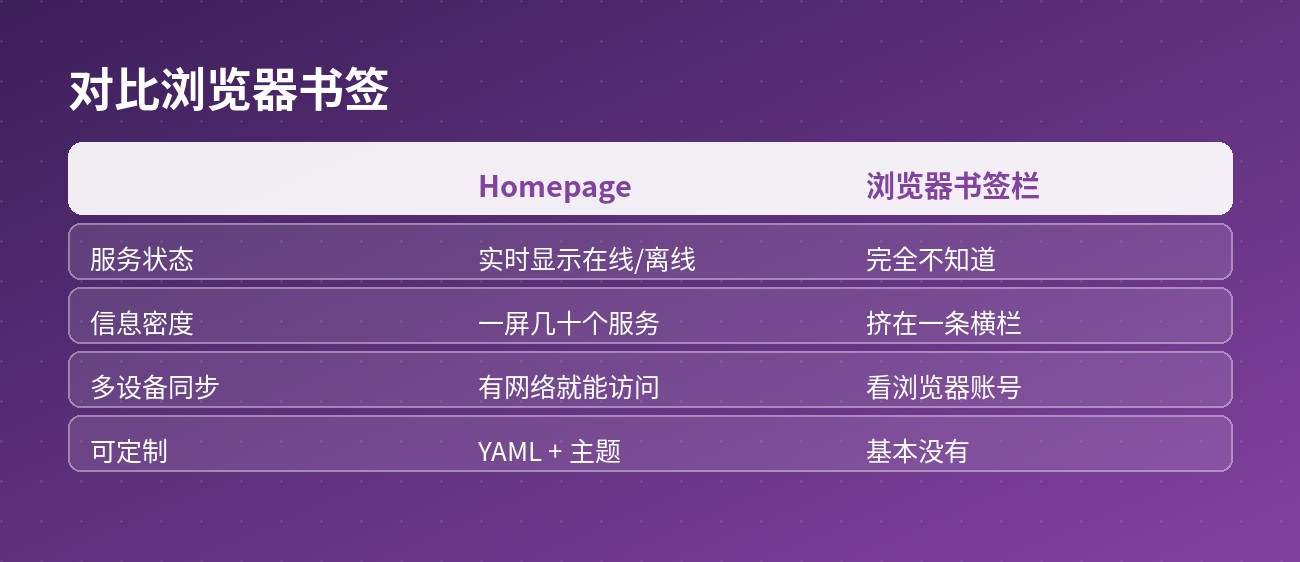
| Homepage | 浏览器书签栏 | |
|---|---|---|
| 服务状态 | 实时显示在线/离线 | 完全不知道 |
| 信息密度 | 一屏几十个服务 | 挤在一条横栏 |
| 多设备同步 | 有网络就能访问 | 看浏览器账号 |
| 可定制 | YAML + 主题 | 基本没有 |
最实际的差别是服务状态。书签只能告诉你"地址是什么",Homepage 能告诉你"它现在活没活着"——对长期挂着的一堆自建服务来说,这一点很关键。
典型的首页分组
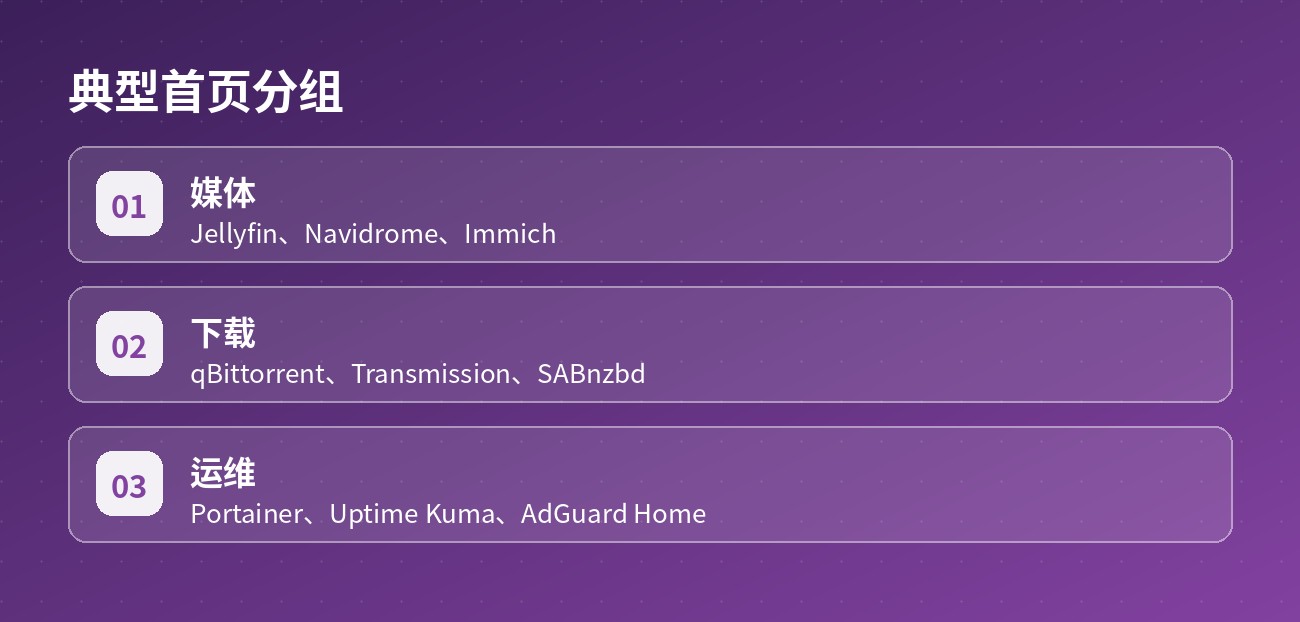
- 媒体 — Jellyfin、Navidrome、Immich
- 下载 — qBittorrent、Transmission、SABnzbd
- 运维 — Portainer、Uptime Kuma、AdGuard Home
上手建议
建议从简开始:先把你最常用的五六个服务加进去,跑起来看看顺不顺手,再逐步补全。
不用一上来就把所有集成配一遍——Homepage 的配置文件是可以随时增量修改的,先把首页立起来,之后想到什么加什么。
对自建服务的人来说,这不是一个"锦上添花"的项目,而是把你那堆散落服务收拢成一个入口的基础设施。