
-
buo4 技术教程组 用户
Windows 里那些"应该有但一直没做"的功能,最后是微软自己来补上的。
PowerToys 是微软官方维护的开源工具集,里面装着一堆小而实用的效率工具。每一个都只解决一个具体痛点,装完之后很难再回到没有它的状态。
它解决的是这类问题
不是那种"颠覆你的工作流"的大功能,而是每天都在发生的小摩擦:
- 窗口摆来摆去,摆半天才能对齐
- 想打开某个程序,得先回桌面找图标
- 几百个文件要改名,一个个手动敲
- 看到一个好看的颜色,取不出来
- 截图里有一段文字,只能手抄
这些事单次耗时不多,但每天都发生,累积起来就不少了。
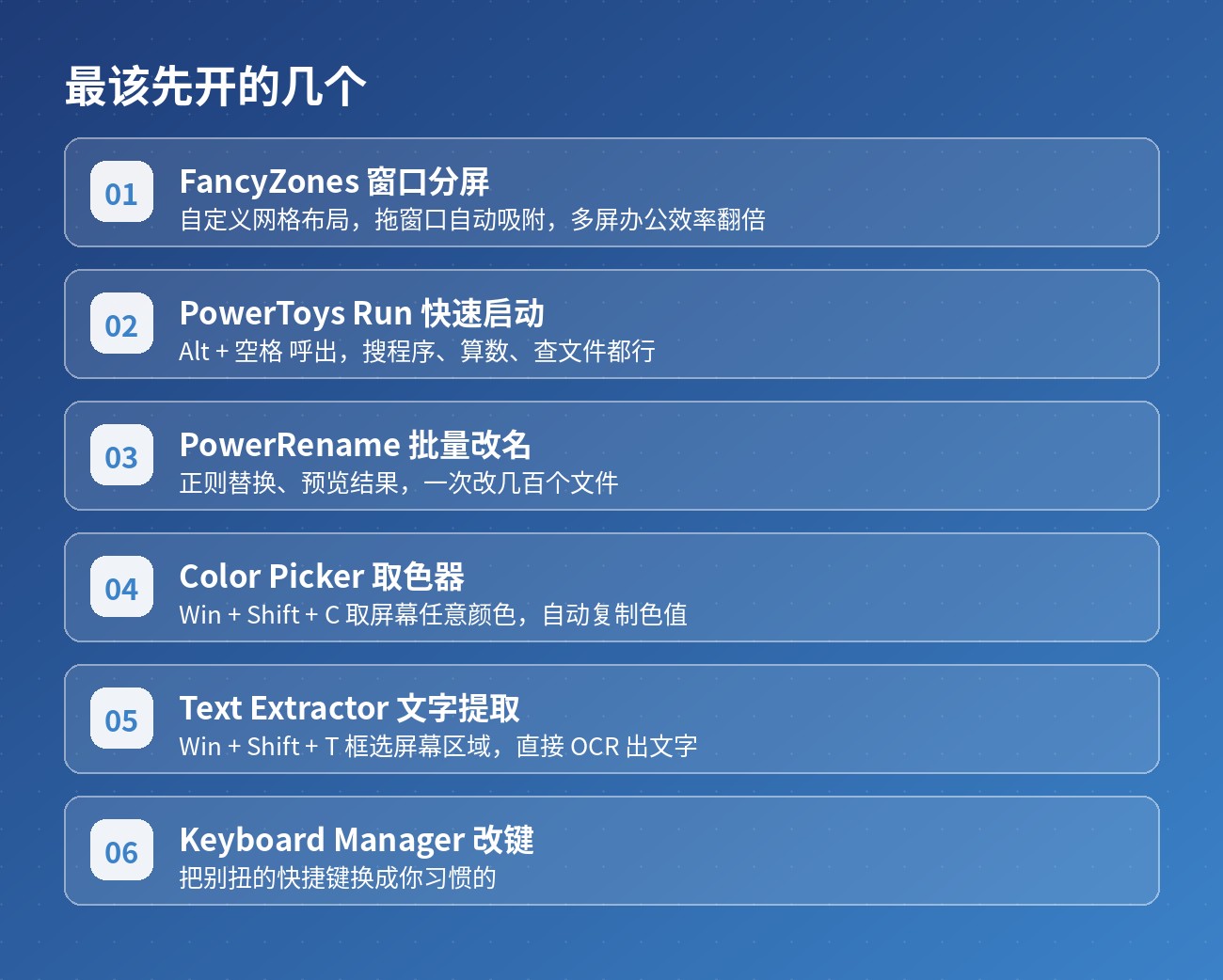
最该先开的几个
FancyZones 窗口分屏。 自定义网格布局,拖窗口时按 Shift 自动吸附到指定区域。多屏办公的人用了基本回不去——比 Windows 自带的贴边强太多。
PowerToys Run 快速启动。 Alt + 空格 呼出搜索框,找程序、算数、查文件、执行命令都行。习惯之后会忘记开始菜单的存在。
PowerRename 批量改名。 支持正则替换,改之前能预览结果。一次改几百个文件名,也能带条件筛选只改符合规则的。
Color Picker 取色器。 Win + Shift + C 取屏幕任意位置的颜色,自动复制成各种格式的色值,做设计或写前端时很方便。
Text Extractor 文字提取。 Win + Shift + T 框选屏幕任意区域,直接 OCR 出文字并复制。截图里的报错信息、视频里的字幕,都能直接捞出来。
Keyboard Manager 改键。 把别扭的快捷键映射成你习惯的组合,或者把某个键直接禁用。
几个高频工具的快捷键
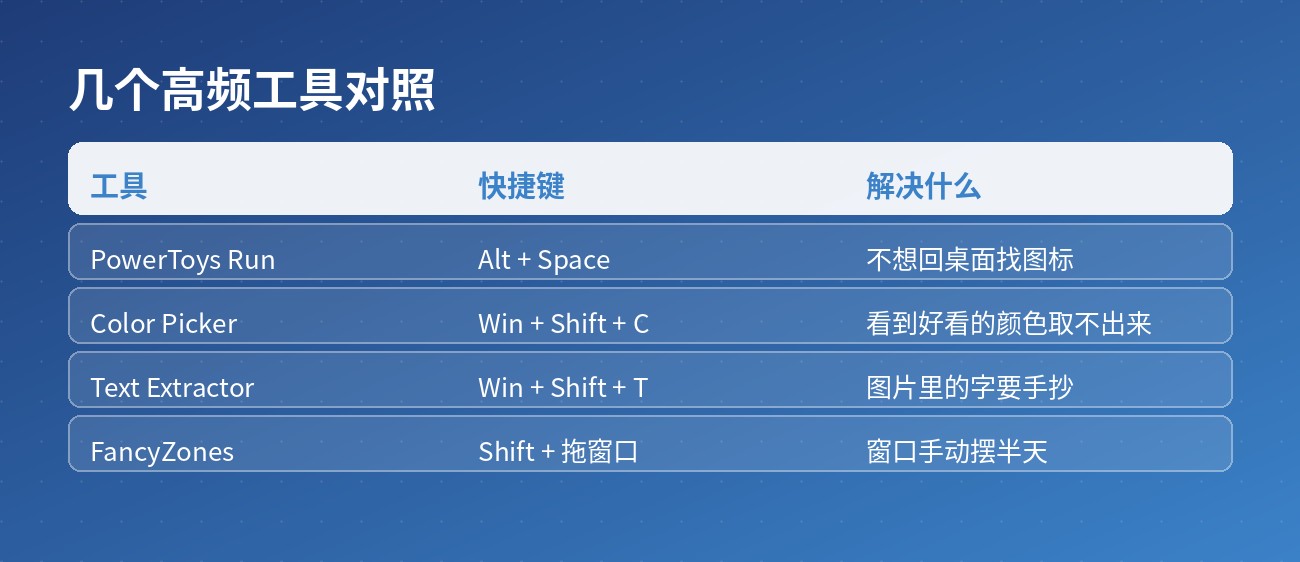
| 工具 | 快捷键 | 解决什么 |
|---|---|---|
| PowerToys Run | Alt + Space | 不想回桌面找图标 |
| Color Picker | Win + Shift + C | 看到好看的颜色取不出来 |
| Text Extractor | Win + Shift + T | 图片里的字要手抄 |
| FancyZones | Shift + 拖窗口 | 窗口手动摆半天 |
安装方式
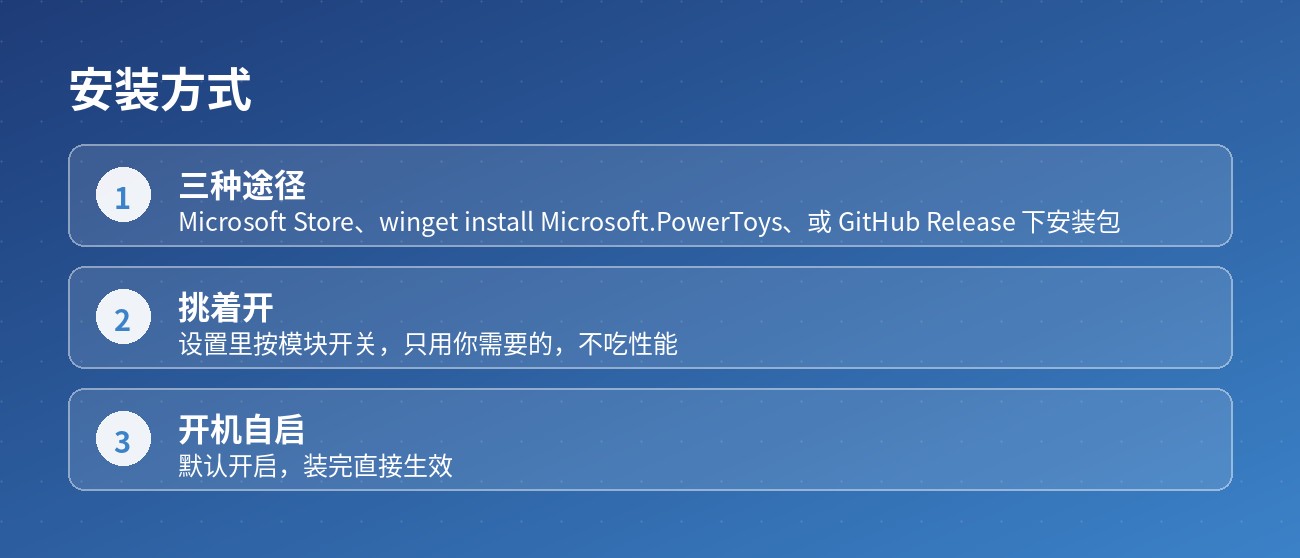
- 三种途径任选 — Microsoft Store 直接搜、
winget install Microsoft.PowerToys、或者 GitHub Release 下安装包 - 挑着开 — 设置里按模块单独开关,只用你需要的,不占多余资源
- 默认开机自启 — 装完直接生效,不用额外配置
需要注意
PowerToys 是纯 Windows 工具,macOS 和 Linux 用不了。
另外它的一些功能会和系统或其他软件的热键冲突(尤其是 PowerToys Run 和一些输入法、录屏工具),装完之后如果发现某个键失灵,去设置里改一下映射即可。
对于每天在 Windows 上工作几个小时的人来说,这是性价比最高的一个免费工具——装一次,收益每天都在。